가상 환경을 만들기 전에 Python을 설치합니다.
가상 환경이 기존의 파이썬 설치를 바탕으로 독립적인 환경을 만드는 것이기 때문입니다.
즉, 기본 Python이 설치된 상태에서만 가상 환경을 별도로 생성할 수 있습니다.
1. 파이썬(Python) 설치하기
[1] 파이썬 설치 이전에, 자신의 시스템 환경 확인하기
- 해당 과정은 필수는 아니지만, 파이썬을 설치하기 전에 시스템 환경을 확인합니다.
- 운영체제와 하드웨어가 파이썬 버전과 잘 호환되는지 확인 후 설치한다면, 오류를 방지할 수 있습니다.
① Windows 키 + R 누르기
② msinfo32 입력 후 엔터
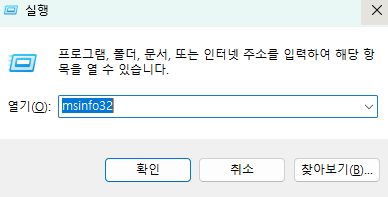
③ '시스템 요약'에서 '시스템 종류' 확인
- 해당 과정을 통해 x64 기반 PC (64-bit 기반의 시스템 환경)인 것을 확인하였습니다.

[2] 파이썬 3.12.2 버전 설치 링크 접속
- 첨부한 링크에 접속합니다.
Python Release Python 3.12.2
The official home of the Python Programming Language
www.python.org
[3] Windows Installer 다운로드 (아래 이미지 참고)
- 파이썬 3.12.2 버전 설치 링크 접속 후, 하단으로 내리면 다운로드 파일들이 다양하게 존재합니다.
위의 과정[1.]에 따라 자신의 시스템 환경에 맞춰 파일을 다운 받습니다. - x64 기반 PC는 Windows Installer (64-bit)를 선택하여 다운 받습니다.
만약, "시스템 종류"에 x86 기반 PC라고 되어 있다면 Windows Installer (32-bit)를 다운 받아야 합니다. - 다운된 Setup 파일을 실행하여 파이썬을 설치합니다.

- 목적(GUI 구현)에 맞는 정확한 설치를 위해 'Customize installation'을 클릭합니다.
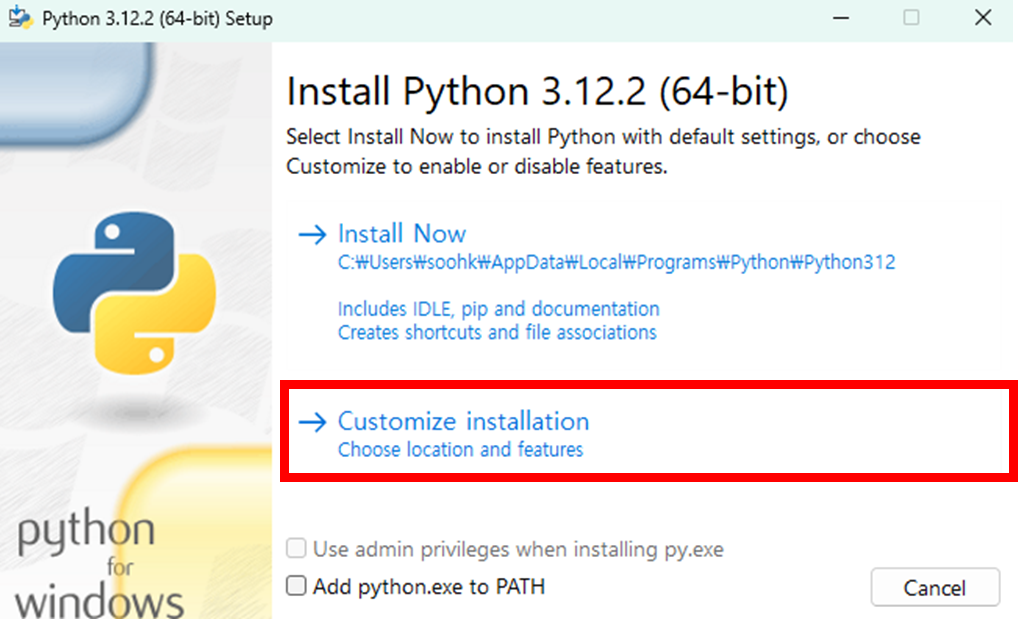
- 아래 이미지와 같은 옵션으로 설치를 진행합니다.
- 특히 tcl/tk and IDLE 옵션은 이번 실습을 위해 반드시 필요한 조건입니다. (GUI 프로그램을 만들기 위해)
- ※ 오류가 발생하지 않기 위해, 아래의 이미지대로 옵션을 모두 체크해주세요.


2. 주피터 노트북 설치 방법
주피터 노트북(Jupyter Notebook)은 파이썬을 코드를
웹 브라우저에서 작성하고 실행할 수 있는 IDE(통합 개발 환경)입니다.
파이썬을 코딩할 때 주피터 노트북을 사용하는 이유는 다음과 같습니다.
1. 셀 단위 실행, 즉 코드를 블록 단위로 작성하고 실행하여 즉시 결과를 확인할 수 있습니다.
→ 빠른 수정 및 결과 확인이 가능하므로 그래프 등의 시각화 작업에 특히 유용합니다.
2. '마크다운(Markdown)' 기능을 통해 코드 사이에 설명 텍스트, 이미지 등을 추가할 수 있습니다.
3. 문서화가 용이합니다. 코드와 실행 결과, 마크다운까지 모두 하나의 통합된 문서(ipynb) 파일로 저장할 수 있습니다.
파이썬 설치를 완료했다면 이제 주피터 노트북을 설치합니다.
① 명령 프롬프트(cmd) 실행
윈도우 검색창에 '명령 프롬프트'(혹은 cmd)를 입력하면 명령 프롬프트를 실행할 수 있습니다.

② 명령 프롬프트 창에 'python --version' 입력 후 Enter
- 혹은 'py --version' 입력 후 Enter
- 파이썬이 잘 설치되었는지 확인할 수 있습니다.
python --versionpy --version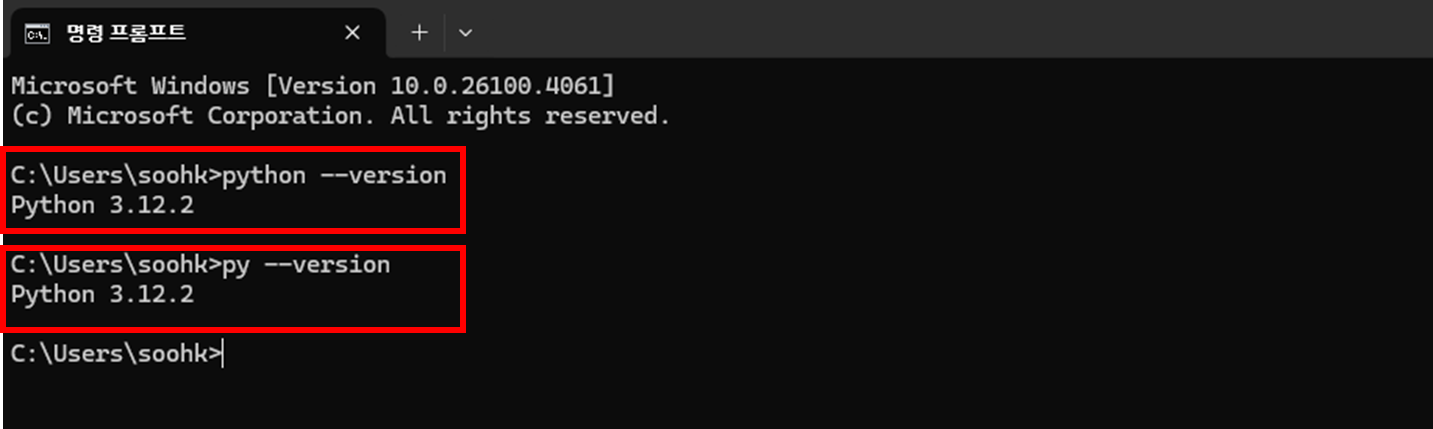
③ 설치 진행
아래의 1번, 2번을 모두 입력하여 설치해주세요.
- 'python -m pip install --upgrade pip' 입력 후 Enter
- 'pip install jupyter notebook jupyterlab' 입력 후 Enter
python -m pip install --upgrade pippip install jupyter notebook jupyterlab
④ 설치가 완료되면, 'python -m notebook' 입력 후 Enter
- 혹은 'python -m jupyter notebook' 입력 후 Enter
- 기본 웹 브라우저가 자동으로 열리면서 Jupyter Notebook이 실행됩니다.
python -m notebookpython -m jupyter notebook
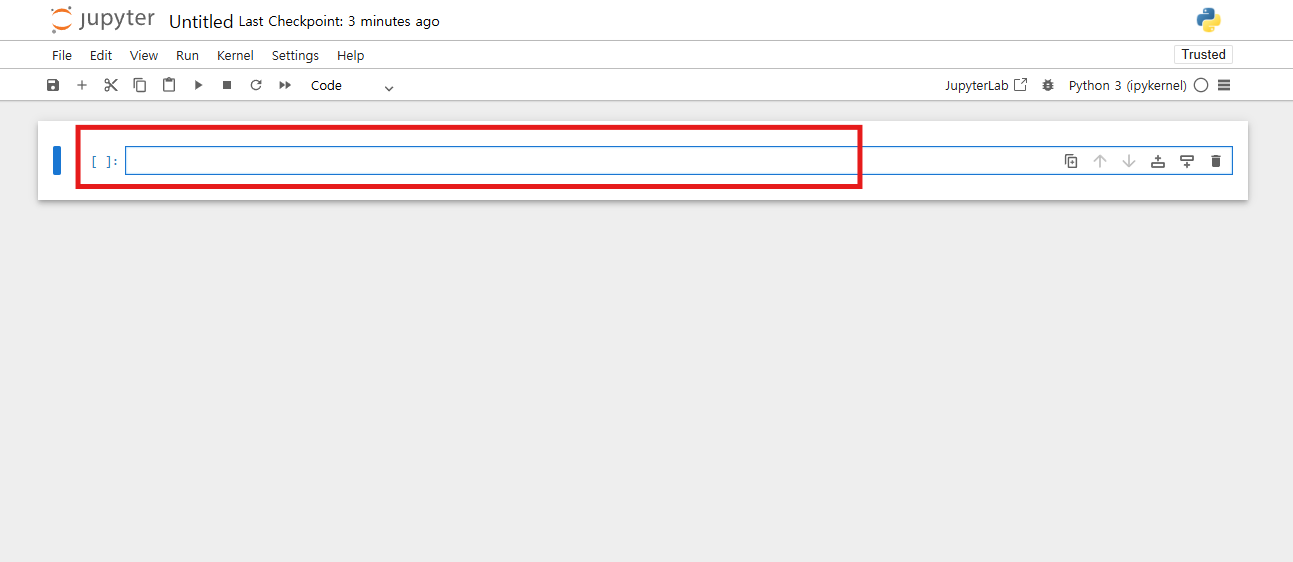
⑤ 새 노트북(ipynb) 파일 만들기
- 우측 상단의 'New' 클릭 후 'Python 3 (ipykernel)' 을 클릭하면 새로운 주피터 노트북 파일이 생성됩니다.

- 셀에 코드를 입력하면 파이썬 작업을 시작할 수 있습니다.
3. 가상 환경(Virtual Environment) 만들기
파이썬을 이용해 다양한 작업을 하다 보면 프로젝트마다 필요한 패키지나 버전이 달라집니다.
만약 이 모든 작업을 하나의 환경에서 관리하면 서로 충돌하여 오류가 생길 수 있습니다.
가상 환경(Virtual Environment)'란?
각각의 프로젝트를 독립적인 작은 방처럼 만들어,
다른 프로젝트와 겹치지 않도록 패키지와 버전을 깔끔하게 관리할 수 있는 기능입니다.
즉, 각 프로젝트마다 가상 환경을 만들어 두면,
서로 다른 프로젝트가 충돌하지 않고 깨끗한 환경에서 원하는 작업을 진행할 수 있습니다.
3.1. 윈도우 환경에서 가상 환경 만들기
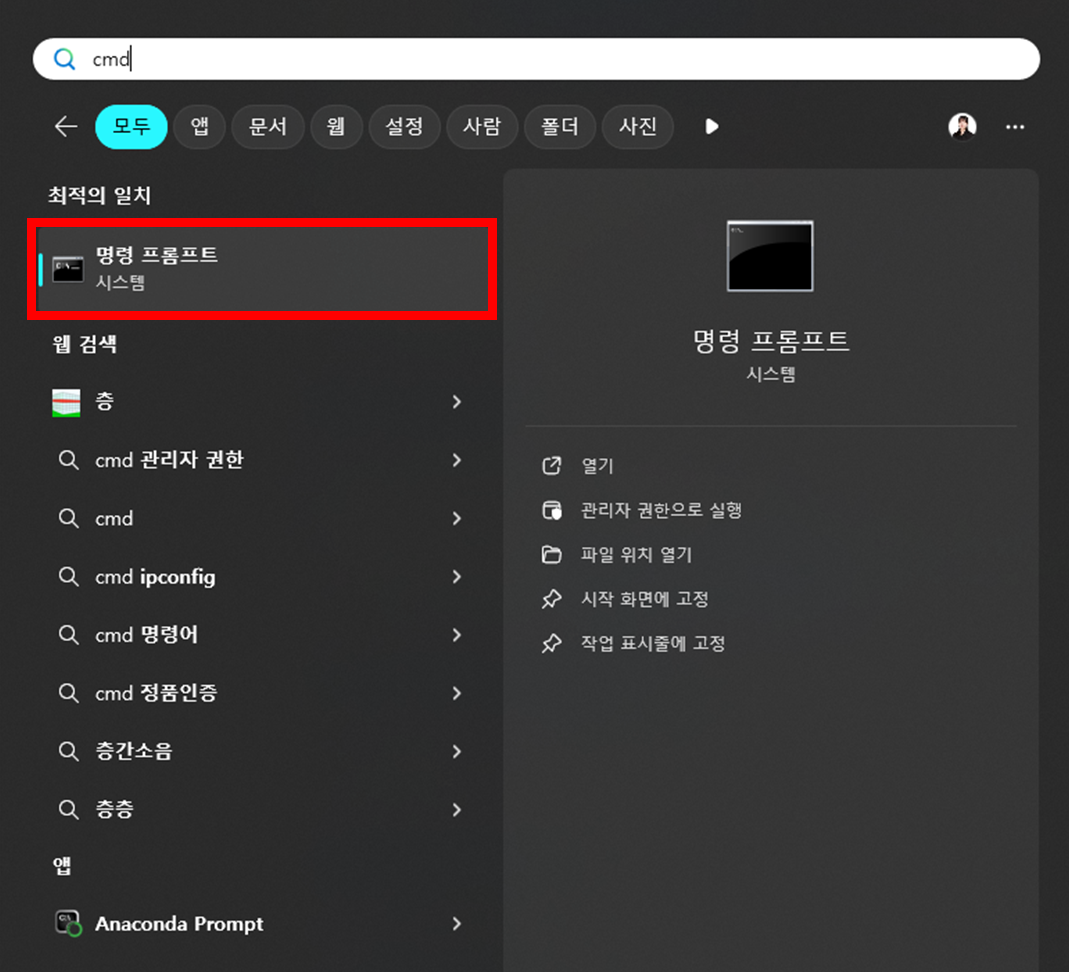
① 명령 프롬프트(cmd) 열기
- 시작 메뉴에서 cmd를 검색하고 클릭하여 실행합니다.
② 파이썬 설치 확인하기
- 가상 환경을 만들기 이전에, 파이썬 설치가 성공적으로 완료되었는지 확인합니다.
- cmd에 py --version을 입력한 후, 설치된 파이썬 버전에 대한 출력값이 나오면 성공적으로 설치되었음을 의미합니다.
- 안될 시에는, python --version을 입력
python --versionpy --version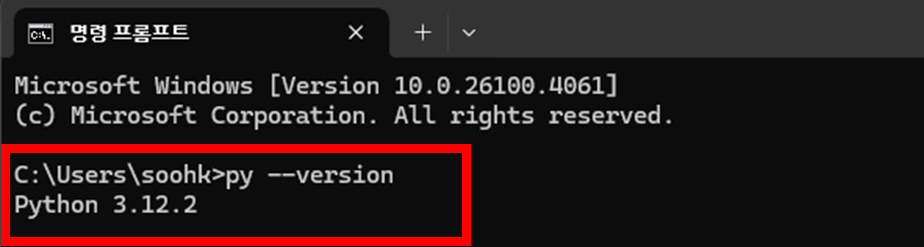
③ 가상 환경 만들기
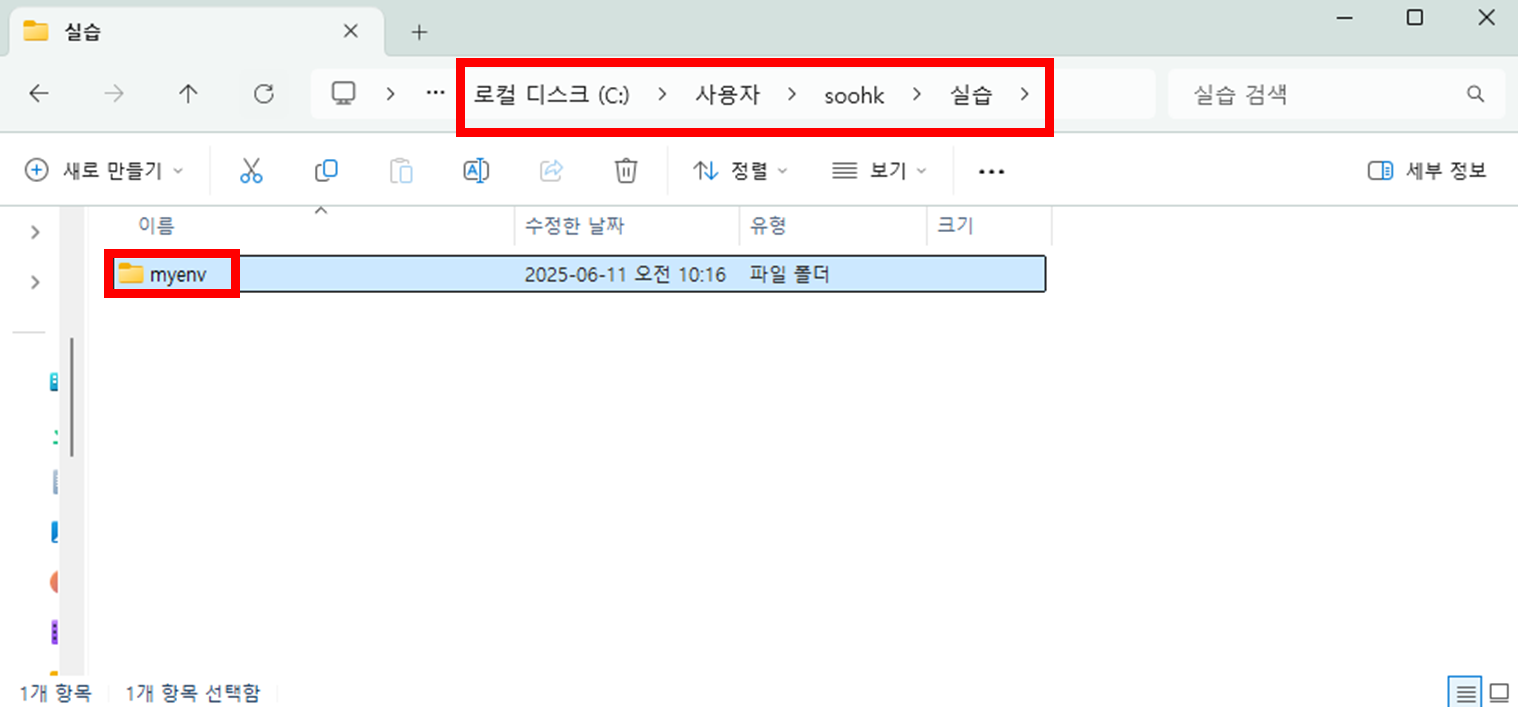
- 실습을 진행할 폴더를 미리 생성합니다.
- 폴더를 생성한 후, 폴더의 경로를 복사합니다.
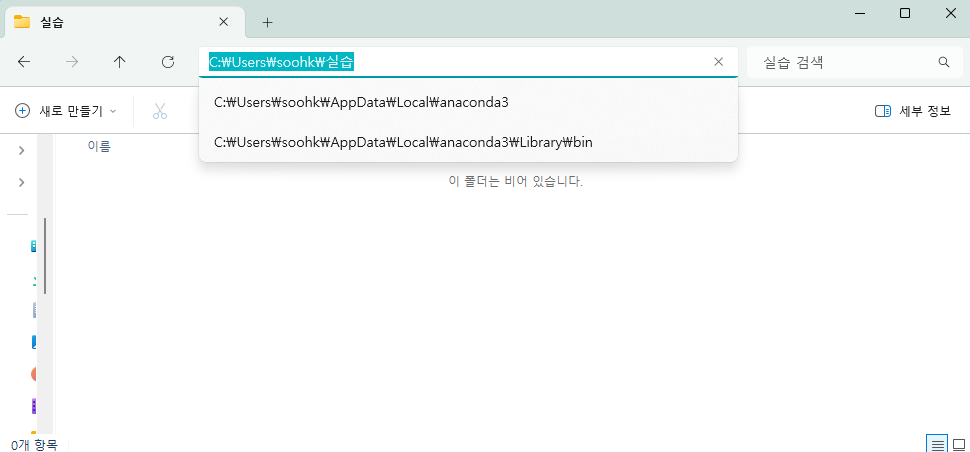
- 아래 이미지와 같이, cmd 창에서 다음 명령어를 입력하여 해당 폴더의 경로로 이동합니다.
- cd [실습 경로]
cd C:\Users\soohk\실습- 명령어를 입력하여 'myenv'라는 이름의 가상 환경을 생성합니다.
- py -m venv [원하는 가상 환경 이름]
py -m venv myenv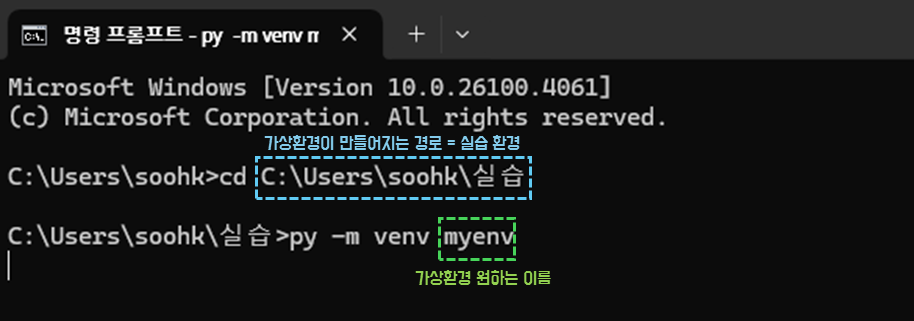
- 해당 경로에 'myenv'라는 이름으로 가상 환경이 생성된 것을 확인할 수 있습니다.
- 반드시 가상 환경이 만들어지는 경로는 실습 환경과 같아야 합니다.
④ 가상 환경을 Cursor와 연동해보기
- 설치한 Cursor를 키면, 다음과 같은 창을 볼 수 있습니다.
- Open project를 클릭
- 코드를 저장하고, 작성하는 작업 환경의 폴더를 선택하는 과정입니다.

- 작업할 환경의 폴더를 선택합니다.
- 위의 과정에서 미리 생성한 실습 폴더를 선택합니다.

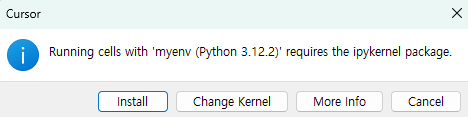
※ [참고 사항] 해당 과정에서 아래의 진행 순서 상관 없이,
아래의 ipykernel package 설치 알림창이 뜰 경우에는 Install 해주세요.
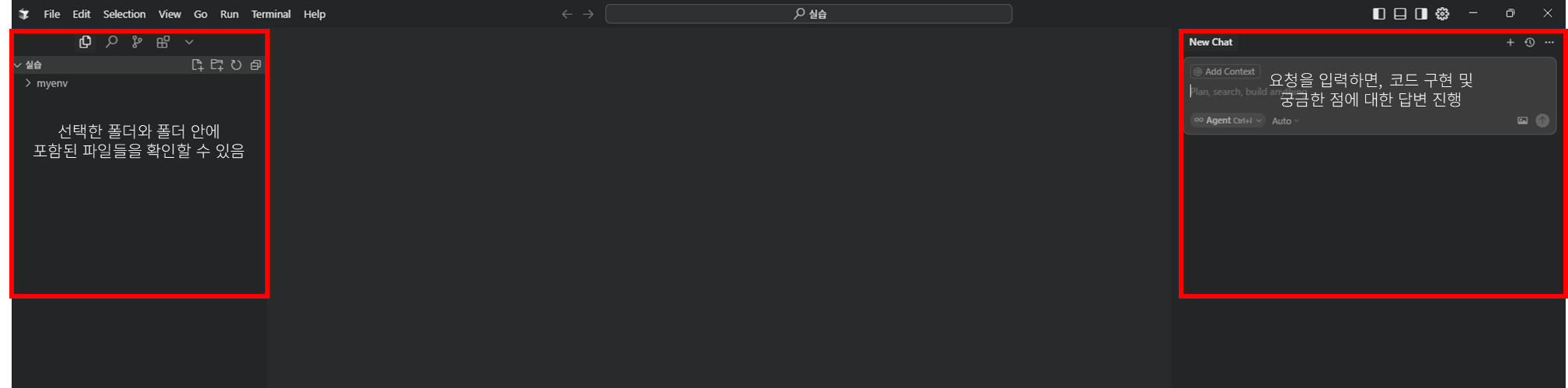
- 왼쪽 영역: 선택한 폴더와 그 안에 포함된 파일 및 폴더를 확인할 수 있습니다.
- 위의 과정에서 설치한 myenv 가상 환경 폴더도 보입니다.
- 오른쪽 영역: 원하는 질문이나 명령을 입력하면, Cursor가 코드를 작성하거나 수정해 주고 궁금한 점을 해결해줍니다.
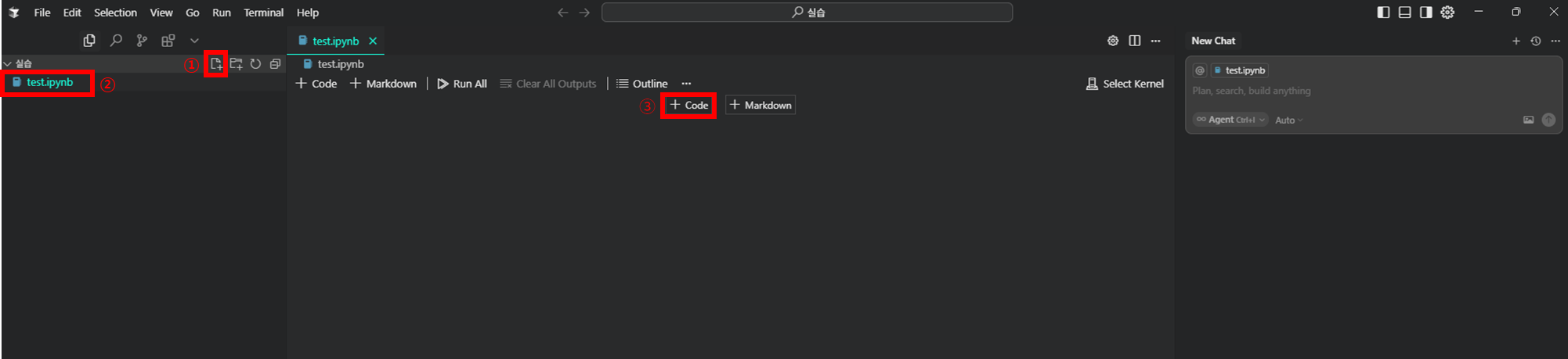
코드 작성하는 파일 생성 후 코드 작성하는 셀 추가하는 방법
- 파일 추가 아이콘 클릭
- '(원하는 파일명).ipynb' 파일 이름 설정 (반드시 확장자는 .ipynb로 입력)
- +Code 버튼을 누르고 코드 작성 진행 할 작업 셀 추가
- 코드를 실행하기 위해서는, 가상 환경을 선택해야 합니다.
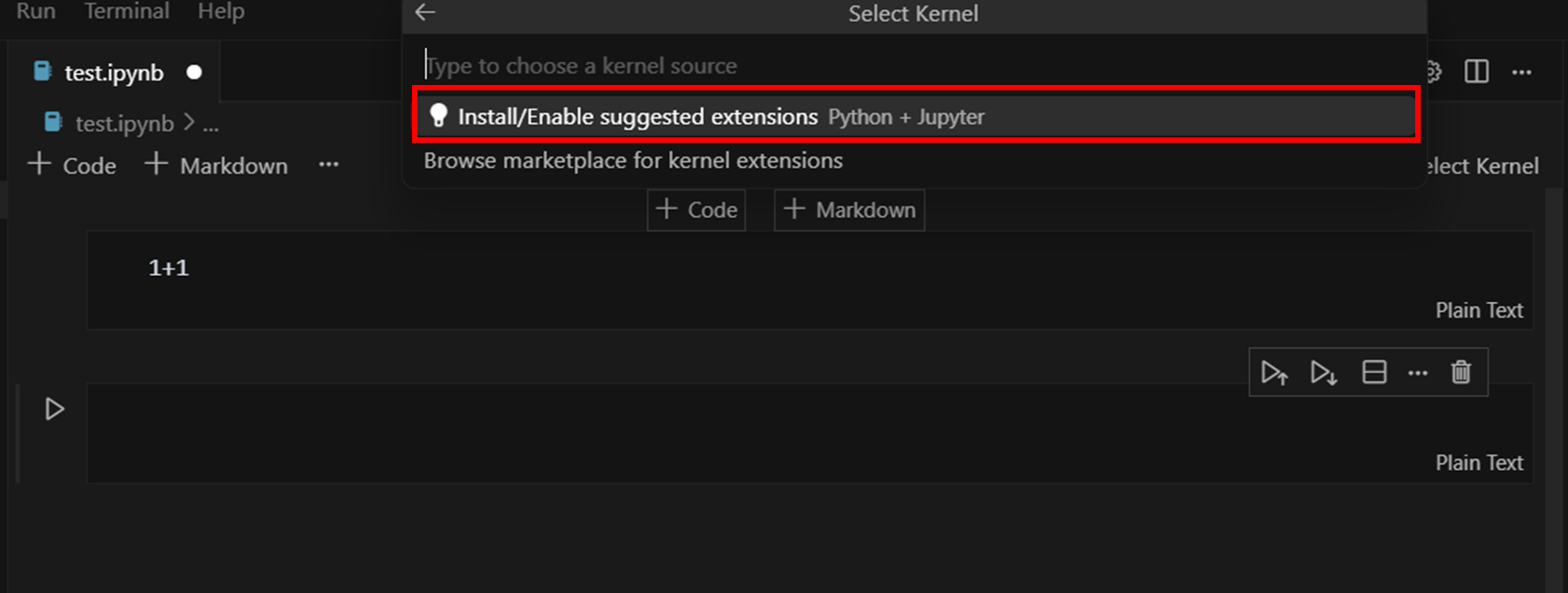
- Select Kernel 클릭
- Install/Enable suggested extensions 클릭 후 설치 진행 (해당 과정은 생략될 수 있습니다)
3. 미리 생성해둔 가상환경(myenv)을 클릭

4. 생성한 가상환경과 해당 작업 환경이 잘 연동된 것을 확인할 수 있습니다.

'AI 활용 업무 효율화 [활용 가이드] > 환경 설정' 카테고리의 다른 글
| 아나콘다(Anaconda) 설치 및 주피터 노트북(Jupyter Notebook) 실행 방법 (2) | 2025.06.20 |
|---|---|
| 커서(Cursor) AI 설치 방법 (0) | 2025.06.20 |